
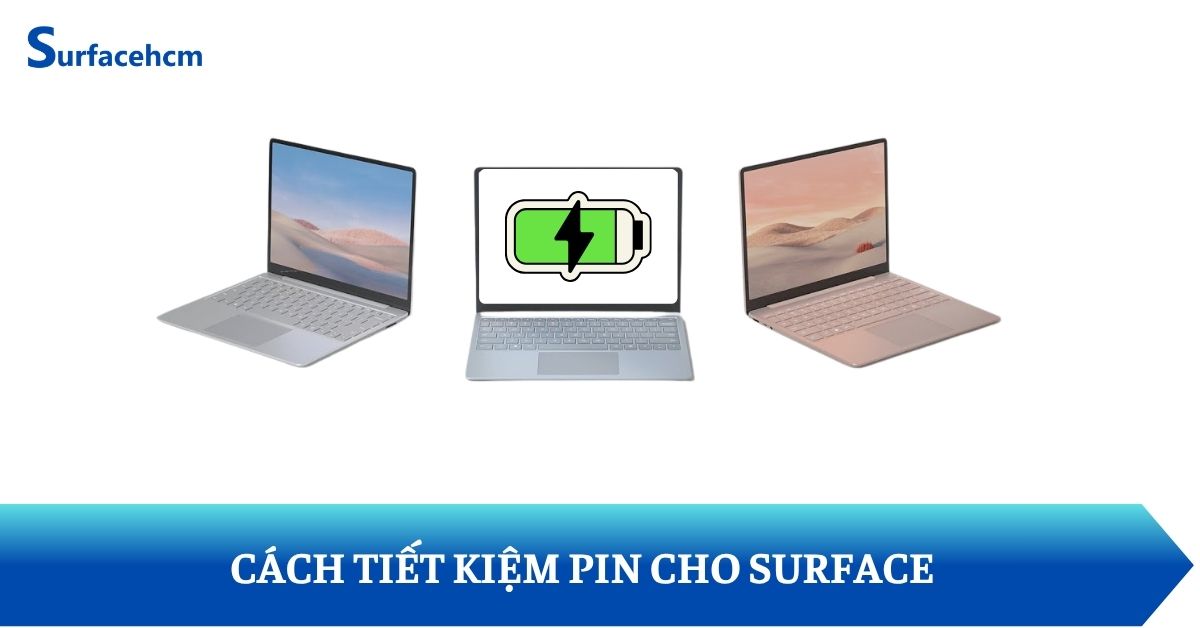
Cách tiết kiệm pin cho Surface: Tối ưu thời lượng pin từ cài đặt đến thói quen sử dụng

Tiết kiệm pin cho Surface là quá trình tối ưu cài đặt hệ thống, kiểm soát ứng dụng nền, và điều chỉnh thói quen sử dụng để kéo dài thời gian hoạt động của máy trên một lần sạc. Pin trên các dòng Surface (từ Surface Go đến Surface Laptop 7) là pin lithium-ion polymer tích hợp liền thân, với dung lượng từ 26,13 Wh (Surface Go 4) đến 54,06 Wh (Surface Laptop 7 15″). Theo trang kiểm tra pin chính thức của Microsoft, thời lượng pin thực tế khi máy hoạt động liên tục thường thấp hơn khoảng 20–35% so với thông số công bố, do độ sáng màn hình cao, ứng dụng nền, và chế độ hiệu suất chưa được tối ưu.
Bài viết hướng dẫn mười cách tiết kiệm pin cho Surface theo thứ tự ưu tiên tác động: bắt đầu từ nguyên nhân pin hao nhanh, tiếp đến bốn cài đặt hệ thống có tác động trực tiếp nhất gồm Battery Saver, Power Mode, độ sáng màn hình, và Sleep timeout, sau đó là quản lý ứng dụng nền qua Battery Usage, tắt kết nối không dây và Dynamic Refresh Rate 120Hz. Bài cũng hướng dẫn thói quen sạc đúng theo chu kỳ lithium-ion, cập nhật firmware để vá lỗi hao pin phần mềm, kiểm tra sức khỏe pin bằng lệnh powercfg /batteryreport, và nhận biết khi nào pin Surface cần thay.
Các bước hướng dẫn áp dụng cho Windows 11 hệ điều hành mặc định trên toàn bộ dòng Surface hiện hành, bao gồm Surface Pro, Surface Laptop, và Surface Go. Không cần can thiệp kỹ thuật tất cả thực hiện trong phần Settings của máy. Nguyên nhân pin hao nhanh là điểm xuất phát quan trọng trước khi áp dụng bất kỳ giải pháp nào.
Pin Surface hao nhanh do nguyên nhân gì?
Pin Surface hao nhanh chủ yếu do bốn nhóm nguyên nhân: độ sáng màn hình cao, ứng dụng nền chạy liên tục, kết nối không dây luôn bật và chế độ Best Performance đang kích hoạt.
Trước khi đi sâu từng nguyên nhân, cần phân biệt hai khái niệm: thời lượng pin công bố (rated battery life) là số liệu Microsoft đo trong điều kiện chuẩn — độ sáng 150 nit, Wi-Fi tắt, tác vụ tối thiểu. Thời lượng pin thực tế (actual battery life) là thời gian sử dụng trong điều kiện người dùng bình thường — sáng 50–70%, nhiều tab, Teams và Chrome chạy nền. Theo tài liệu kiểm tra pin của Microsoft, thời lượng thực tế thường thấp hơn khoảng 20–35% so với con số công bố.
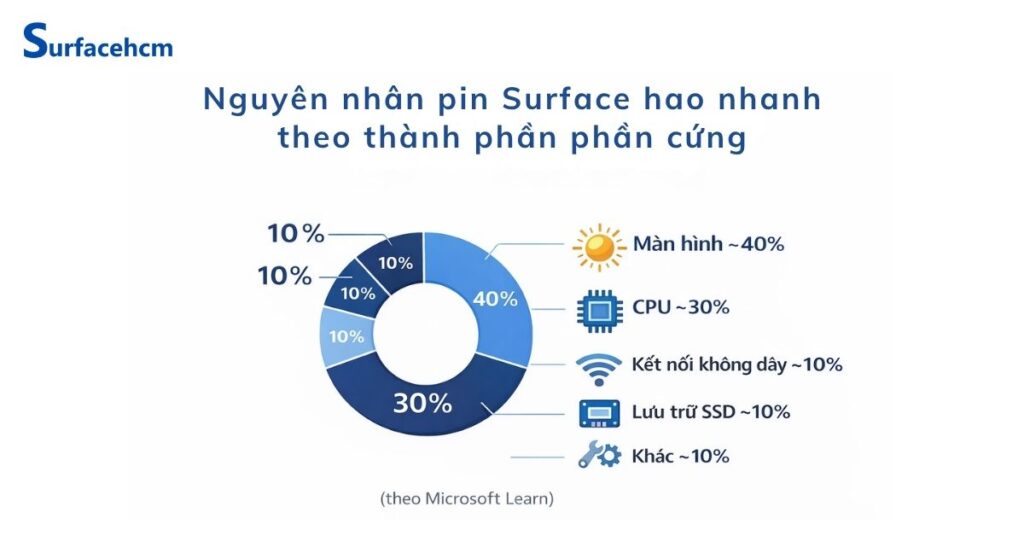
Về cơ chế tiêu thụ điện, màn hình là thành phần tiêu hao nhiều năng lượng nhất trên Surface. Tài liệu quản lý năng lượng của Microsoft cho biết màn hình có thể chiếm tới 40% tổng điện năng thiết bị — vì vậy giảm độ sáng luôn là cách tối ưu pin nhanh và hiệu quả nhất. Đồng thời, khi bật Best Performance, CPU duy trì xung nhịp cao liên tục, không tự giảm tải khi tác vụ nhẹ, khiến pin tụt nhanh theo thời gian sử dụng.
Từ kinh nghiệm kiểm tra thực tế tại SurfaceHCM, phần lớn trường hợp “pin hao nhanh bất thường” đều đang bật Best Performance và để độ sáng trên 70% — hai yếu tố kết hợp khiến thời lượng pin giảm nhanh hơn so với từng nguyên nhân riêng lẻ.
Bảng: Nguyên nhân hao pin và mức độ ảnh hưởng
| Nguyên nhân | Mức tiêu thụ pin | Ưu tiên xử lý |
|---|---|---|
| Độ sáng màn hình ở mức tối đa | Cao — chiếm tới ~40% tổng pin (Microsoft Learn) | Cao nhất |
| Chế độ Best Performance | Cao — CPU duy trì xung nhịp tối đa liên tục | Cao |
| Ứng dụng nền (Chrome, OneDrive, Teams) | Trung bình đến Cao | Cao |
| Wi-Fi và Bluetooth luôn bật | Trung bình — ~3–8% pin mỗi giờ, tăng lên khi Wi-Fi tải nặng hoặc tín hiệu yếu | Trung bình |
| Dynamic Refresh Rate 120Hz | Trung bình — tăng ~10–20% mức tiêu thụ so với 60Hz, tùy mức sáng và tác vụ | Trung bình |
| Windows Update chạy nền | Biến động theo thời điểm | Thấp |
Cách tiết kiệm pin cho Surface qua cài đặt hệ thống
4 cài đặt trong Windows 11 có tác động trực tiếp và nhanh nhất đến thời lượng pin Surface: Battery Saver, Power Mode, độ sáng màn hình, và thời gian tắt màn hình. Thực hiện đủ bốn bước này trước khi can thiệp bất kỳ thiết lập nâng cao nào khác.
Bật chế độ Battery Saver trên Surface
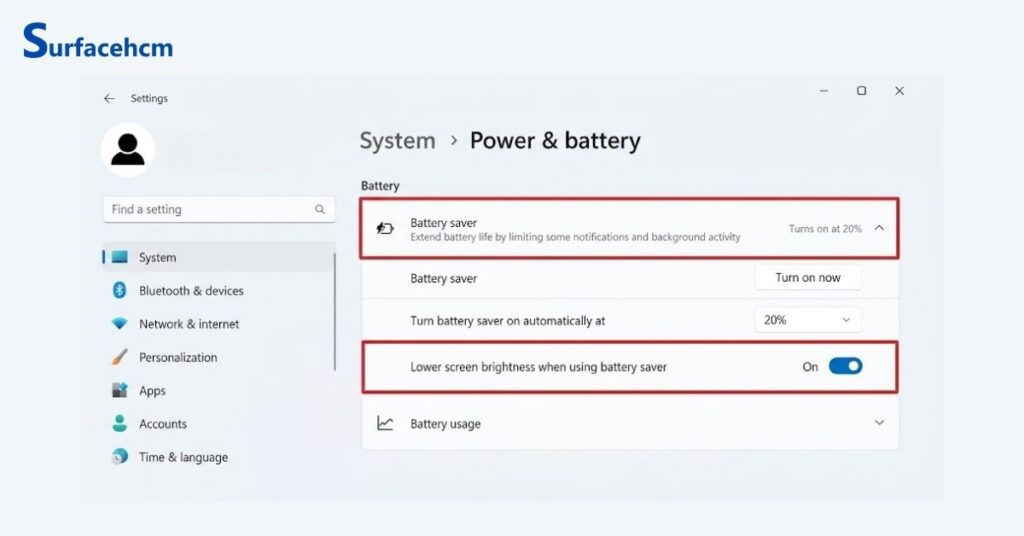
Hướng dẫn: Đường dẫn: Settings → System → Power & Battery → Battery Saver → Turn on now / đặt ngưỡng tại 30%
Battery Saver là tính năng tích hợp trong Windows 11, tự động giảm hoạt động nền và đồng bộ dữ liệu khi pin xuống dưới ngưỡng cài đặt — giúp kéo dài thời gian dùng máy mà không cần tắt bất kỳ ứng dụng nào thủ công.
Cụ thể, Battery Saver giới hạn push notification, tắt email sync tự động, và giảm nhẹ độ sáng màn hình — nhưng không ảnh hưởng đến tác vụ đang chạy chính. Ngưỡng kích hoạt mặc định của Windows 11 là 20%. Tuy nhiên, SurfaceHCM khuyến nghị bạn đặt lại ngưỡng này ở 30% để Battery Saver kích hoạt sớm hơn — đặc biệt hữu ích trong các buổi họp hoặc khi di chuyển khi không có nguồn sạc gần tay.
Chọn chế độ Power Mode phù hợp
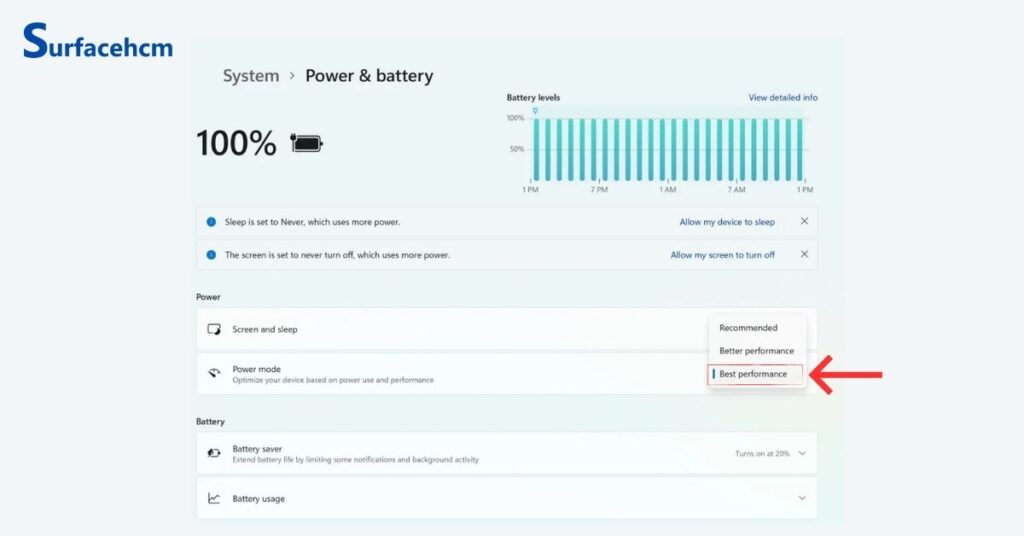
Hướng dẫn: Settings → System → Power & Battery → Power Mode → chọn Best Power Efficiency
Windows 11 cung cấp ba chế độ Power Mode: Best Performance, Balanced, và Best Power Efficiency. Chuyển sang Best Power Efficiency giúp kéo dài thêm đáng kể thời lượng pin — từ vài chục phút đến hơn 1 giờ tùy máy và tác vụ — so với chế độ Best Performance (Microsoft Support – Power Settings in Windows 11).
Best Power Efficiency hoạt động bằng cách giảm xung nhịp CPU, hạ tốc độ làm mới màn hình, và giới hạn background processing. Chế độ Balanced tự động điều chỉnh theo tải xử lý — phù hợp cho làm việc thông thường. Best Power Efficiency nên dùng khi bạn đọc tài liệu, tham gia họp online, hoặc xử lý tác vụ văn phòng nhẹ không cần hiệu suất cao.
Giảm độ sáng màn hình và tắt Adaptive Brightness
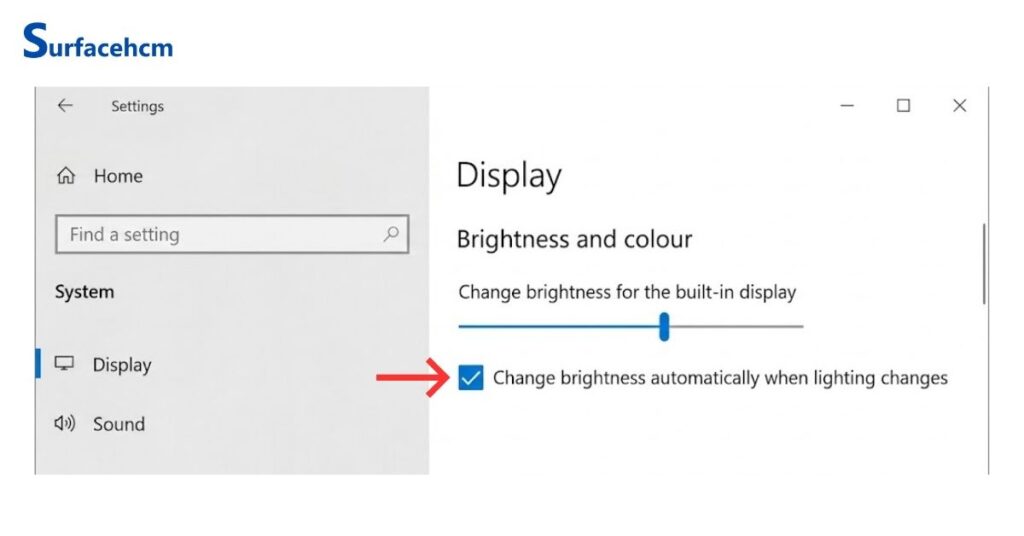
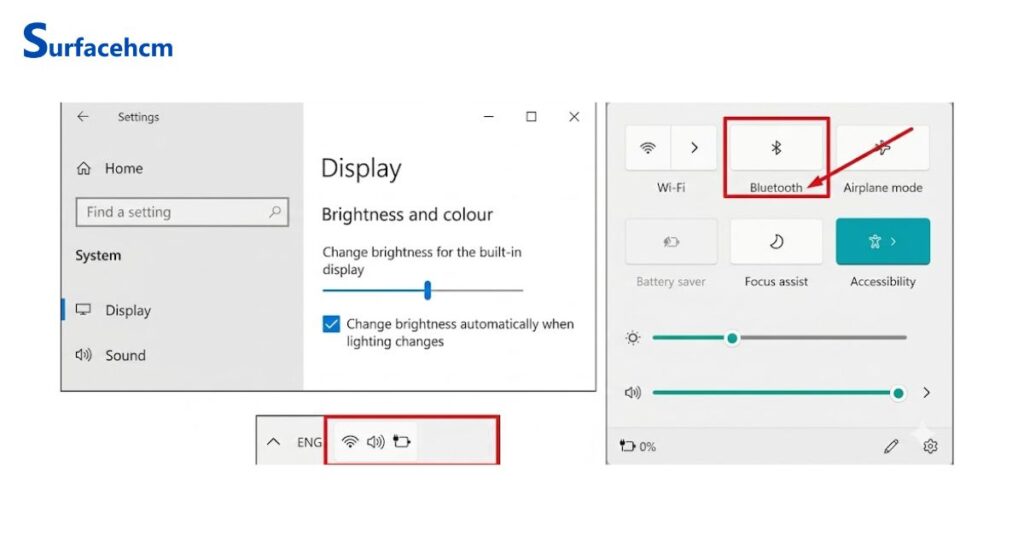
Hướng dẫn: Settings → System → Display → Brightness → kéo thanh về 40–50% → tắt tùy chọn “Change brightness automatically when lighting changes”
Giảm độ sáng màn hình là cách tiết kiệm pin nhanh nhất và hiệu quả nhất trên Surface — vì màn hình chiếm tới 40% tổng điện năng tiêu thụ theo tài liệu Microsoft Learn. Giảm từ 100% xuống 40–50% trong điều kiện ánh sáng vừa đủ tạo ra mức tiết kiệm đáng kể ngay lập tức.
Riêng với tính năng Adaptive Brightness — tự điều chỉnh độ sáng theo môi trường — chúng tôi khuyến nghị tắt tính năng này trong môi trường ánh sáng ổn định như văn phòng hoặc trong nhà. Cảm biến ánh sáng kích hoạt liên tục để đọc môi trường, tạo ra gánh nặng nhỏ nhưng liên tục lên pin, đặc biệt rõ khi so sánh sau vài giờ sử dụng.
Rút ngắn thời gian tắt màn hình và Sleep
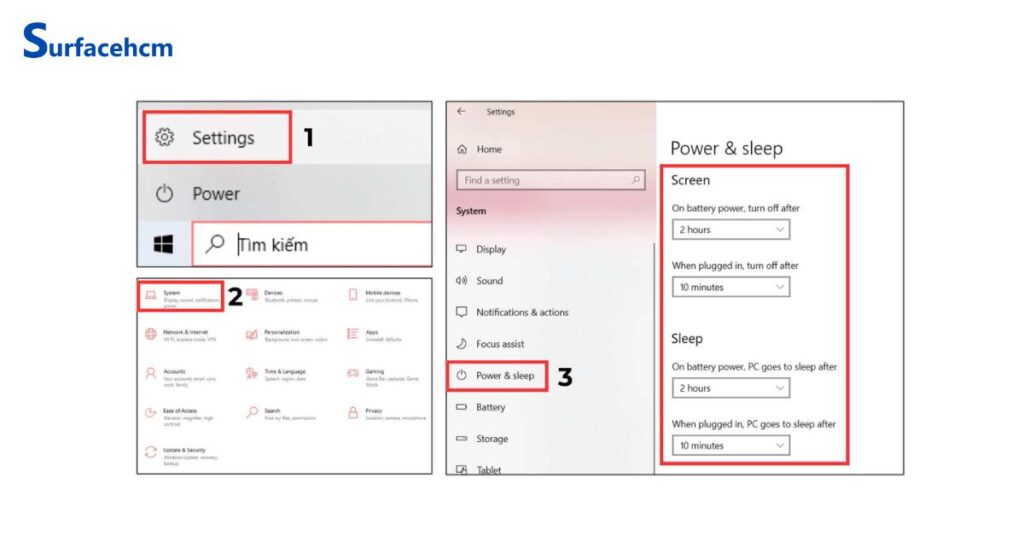
Hướng dẫn: Settings → System → Power & Battery → Screen and Sleep
Screen timeout và Sleep timeout là hai thiết lập độc lập trên Windows 11. Rút ngắn cả hai giúp Surface ngừng tiêu thụ pin ngay khi không dùng, thay vì để màn hình sáng hoặc máy chạy nền trong nhiều phút.
Cần phân biệt rõ: Screen off chỉ tắt màn hình trong khi máy vẫn chạy đầy đủ — CPU, kết nối mạng, và ứng dụng nền vẫn hoạt động. Sleep đưa máy vào trạng thái ngủ sâu, tiêu thụ cực thấp — theo đo thực tế trên Surface Pro, mức tiêu thụ trong Sleep thường chỉ khoảng 0,5–0,8W (dựa trên dữ liệu đo thực tế Surface Pro 6, huzi96.github.io). Khoảng cách giữa hai trạng thái này ảnh hưởng lớn đến lượng pin tiêu hao khi bạn rời bàn.
Từ thực tế hỗ trợ người dùng tại SurfaceHCM, chúng tôi khuyến nghị: Tắt màn hình sau 2 phút, chuyển Sleep sau 5–10 phút không sử dụng. Cài đặt này đặc biệt phù hợp với người dùng hay rời bàn làm việc ngắn mà quên không khóa máy.
Quản lý úng dụng và kết nối để tiết kiệm pin
Ứng dụng chạy nền và kết nối không dây luôn bật là hai nguyên nhân hao pin thầm lặng nhất trên Surface — thường bị bỏ qua dù tác động lớn hơn người dùng nghĩ.
Kiểm tra và tắt úng dụng ngốn pin qua Battery Usage
Hướng dẫn: Settings → System → Power & Battery → Battery Usage → nhấn vào từng ứng dụng → chọn “Managed by Windows” hoặc “Never” để hạn chế hoạt động nền
Windows 11 tích hợp Battery Usage Report, hiển thị mức tiêu thụ pin của từng ứng dụng trong 24 giờ và 7 ngày qua — đây là công cụ chẩn đoán pin chính xác nhất mà hầu hết người dùng Surface chưa từng dùng đến.
Battery Usage hiển thị rõ foreground usage (khi cửa sổ đang mở) và background activity (tác vụ ứng dụng thực hiện khi không có cửa sổ mở — sync file, kiểm tra email, refresh feed). Trong nhiều trường hợp, background activity của một ứng dụng duy nhất như OneDrive hoặc Teams có thể tiêu tốn nhiều pin hơn cả tác vụ chính đang chạy
Bảng: Ứng dụng phổ biến và mức tiêu thụ pin
| Ứng dụng | Mức tiêu thụ pin | Ghi chú |
|---|---|---|
| Google Chrome (10+ tab) | Cao | Microsoft Edge thường tiết kiệm pin hơn Chrome trên Windows 11 và Surface, với mức cải thiện tùy bài test và điều kiện sử dụng (PCWorld, TechRepublic – Edge vs Chrome battery test) |
| Microsoft Edge | Trung bình | Tối ưu cho hệ sinh thái Windows và Surface |
| OneDrive (sync liên tục) | Trung bình | Nên cài đặt chỉ sync khi cắm sạc |
| Microsoft Teams (chạy nền) | Trung bình đến Cao | Tắt hoặc quit hoàn toàn khi không họp |
| Adobe Premiere / Photoshop | Rất cao | Chỉ nên dùng khi cắm nguồn |
| Spotify / YouTube nền | Trung bình | Tắt khi không cần thiết |
Tắt Wi-Fi và Bluetooth khi không sử dụng
Cách tắt nhanh: Nhấn icon mạng góc dưới phải màn hình → Action Center → tắt biểu tượng Wi-Fi và Bluetooth. Hoặc vào Settings → Bluetooth & Devices.
Tắt Bluetooth và Wi-Fi khi không dùng giúp tiết kiệm khoảng 3–8% pin mỗi giờ trong điều kiện hoạt động bình thường — mức tiêu thụ tăng lên đáng kể khi Wi-Fi đang tải nặng hoặc tín hiệu mạng yếu.
Bluetooth tiêu thụ điện thấp hơn Wi-Fi, đặc biệt với chuẩn BLE (Bluetooth Low Energy) trên các dòng Surface hiện đại. Tuy nhiên, khi cả hai cùng bật mà không có thiết bị kết nối, chúng vẫn liên tục quét tín hiệu môi trường — tạo ra mức tiêu thụ nền không cần thiết. Riêng với dòng Surface có SIM (hỗ trợ LTE hoặc 5G), kết nối mạng di động tiêu thụ nhiều hơn Wi-Fi khoảng 15–20% do phải liên tục duy trì kết nối với trạm phát sóng di động.
Tắt Dynamic Refresh Rate 120Hz trên Surface Pro
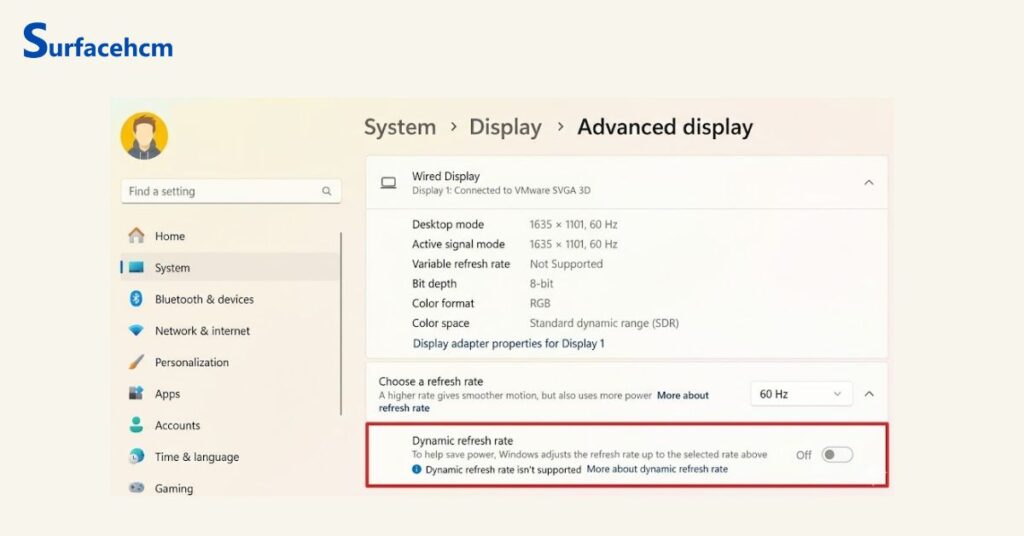
Hướng dẫn: Settings → System → Display → Advanced Display → chọn 60 Hz
Các dòng Surface Pro từ thế hệ 8 trở đi — gồm Surface Pro 8, 9, 10, và 11 — hỗ trợ màn hình 120Hz với tính năng Dynamic Refresh Rate. Tắt tính năng này hoặc cố định ở 60Hz giúp giảm mức tiêu thụ pin khoảng 10–20% so với khi chạy 120Hz, tùy mức sáng và tác vụ — xu hướng này nhất quán với các đánh giá kỹ thuật trên màn hình 120Hz, dù Microsoft chưa công bố con số chính thức cho Surface (XDA Developers – Surface Laptop Studio Dynamic Refresh Rate).
Dynamic Refresh Rate tự động tăng lên 120Hz khi bạn cuộn trang hoặc dùng bút Surface Slim Pen — giúp hình ảnh mượt hơn nhưng tiêu thụ điện nhiều hơn đáng kể khi dùng pin.
Cần lưu ý: với Surface Laptop 7 dùng chip Snapdragon X (kiến trúc ARM), Dynamic Refresh Rate ít ảnh hưởng đến pin hơn so với các dòng dùng chip Intel — nhờ kiến trúc ARM tối ưu năng lượng tốt hơn. Người dùng Surface Pro và Surface Laptop thế hệ Intel hưởng lợi rõ nhất khi tắt tính năng này.
Thói quen sạc pin Surface đúng cách
Thói quen sạc pin ảnh hưởng trực tiếp đến tuổi thọ pin Surface về dài hạn. Duy trì mức pin trong khoảng 20–80% là khuyến nghị của Microsoft nhằm kéo dài vòng đời pin lithium-ion polymer tích hợp trên toàn dòng Surface.
Pin Surface sử dụng công nghệ lithium-ion polymer — dung lượng suy giảm dần theo mỗi chu kỳ sạc. Một chu kỳ hoàn chỉnh tương đương sạc từ 0% lên 100%; sạc từ 50% lên 100% chỉ tính là nửa chu kỳ. Theo Microsoft, pin được thiết kế duy trì tối thiểu 80% dung lượng sau 500 chu kỳ sạc. Tuy nhiên, việc thường xuyên sạc đầy 100% và giữ máy ở mức đó lâu dài sẽ làm pin xuống cấp nhanh hơn do nhiệt độ và áp suất điện hóa tăng cao.
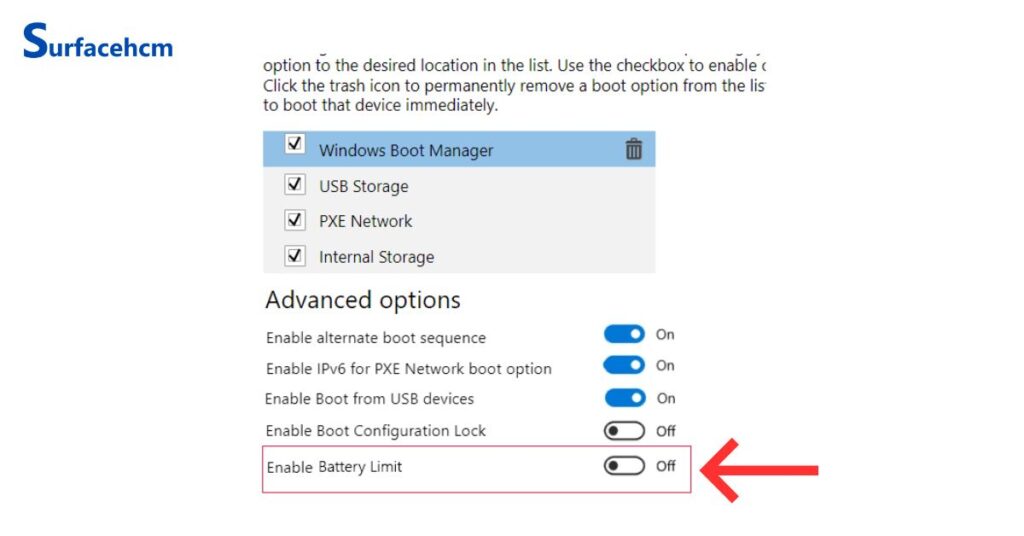
Với người dùng cắm nguồn cả ngày tại bàn làm việc, SurfaceHCM khuyến nghị kích hoạt tính năng Battery Limit — giới hạn sạc tối đa 80%. Tính năng này có trên một số dòng
Surface Pro và Laptop đời mới (từ khoảng Pro 8 và Laptop 5 trở đi, tùy firmware và thị trường) và được bật thông qua cài đặt UEFI.
Cách bật Battery Limit: Tắt máy hoàn toàn → Nhấn giữ nút Volume Up ( f4) và nút Power cùng lúc để vào UEFI → tìm mục Battery Limit → chọn Enable.
Từ thực tế tư vấn và bảo dưỡng thiết bị Surface tại SurfaceHCM, hầu hết trường hợp pin xuống cấp nhanh đến từ thói quen để máy cắm sạc 100% qua đêm liên tục — không phải từ tần suất sử dụng cao.
Cập nhật Firmware và Driver Surface để vá lỗi hao pin
Hướng dẫn cập nhật nhanh: Settings → Windows Update → Check for Updates → Advanced Options → Optional Updates → cài tất cả Surface firmware và driver update có sẵn
Microsoft phát hành firmware update và Surface driver update định kỳ qua Windows Update, bao gồm các bản vá tối ưu quản lý năng lượng — đây là bước nhiều người dùng bỏ qua khi xử lý vấn đề hao pin.
Một số lỗi hao pin bất thường trên Surface Pro 9 và Surface Laptop 5 trong giai đoạn 2023–2024 có nguyên nhân từ driver quản lý năng lượng Intel. Các bản firmware update phát hành sau đó đã vá lỗi này và cải thiện đáng kể thời lượng pin thực tế.
Thiếu driver Surface mới nhất là nguyên nhân phổ biến khiến pin hao bất thường ngay cả sau khi đã áp dụng đủ các cài đặt tối ưu. Chúng tôi khuyến nghị kiểm tra update ít nhất mỗi tháng một lần, không chờ Windows tự thông báo.
Nếu đã áp dụng đủ mười bước trên mà pin Surface vẫn hao bất thường, nguyên nhân có thể đến từ bản thân pin đã xuống cấp và cần kiểm tra sức khỏe pin để xác định chính xác.
Cách kiểm tra sức khỏe pin Surface bằng Battery Report
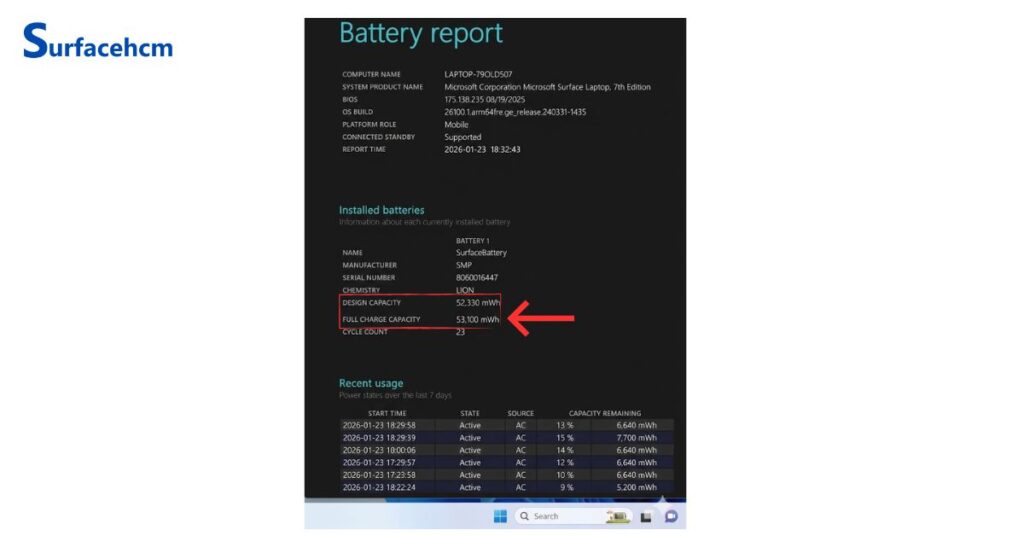
Windows 11 cho phép xuất Battery Health Report bằng lệnh powercfg /batteryreport. Đây là cách chính xác nhất để kiểm tra mức suy giảm pin Surface so với dung lượng thiết kế ban đầu.
Báo cáo tập trung vào hai chỉ số: Design Capacity (dung lượng gốc, mWh) và Full Charge Capacity (dung lượng sạc đầy hiện tại). Khi Full Charge Capacity dưới 80% so với Design Capacity, pin đã suy giảm rõ rệt và nên được kiểm tra.
Ví dụ: Surface Laptop 4 có Design Capacity khoảng 47.400 mWh. Nếu Full Charge Capacity còn 37.000 mWh (~78%), pin đã xuống cấp đáng kể và cần xử lý sớm.
- Các bước thực hiện:
Nhấn phím Windows + R → gõ cmd → Enter - Gõ lệnh: powercfg /batteryreport /output “C:\battery_report.html” → Enter
- Mở file HTML tại ổ C để xem báo cáo đầy đủ
Khi nào cần thay Pin Surface?
Pin Surface cần thay khi Full Charge Capacity giảm xuống dưới 80% Design Capacity, hoặc khi xuất hiện các triệu chứng bất thường ảnh hưởng trực tiếp đến khả năng sử dụng máy. Có ba dấu hiệu cụ thể cho thấy pin Surface cần thay:
- Máy tắt đột ngột dù pin hiển thị còn 10–20%
- Thời lượng pin giảm quá 40% so với ban đầu dù đã áp dụng đủ các bước tối ưu trong bài;
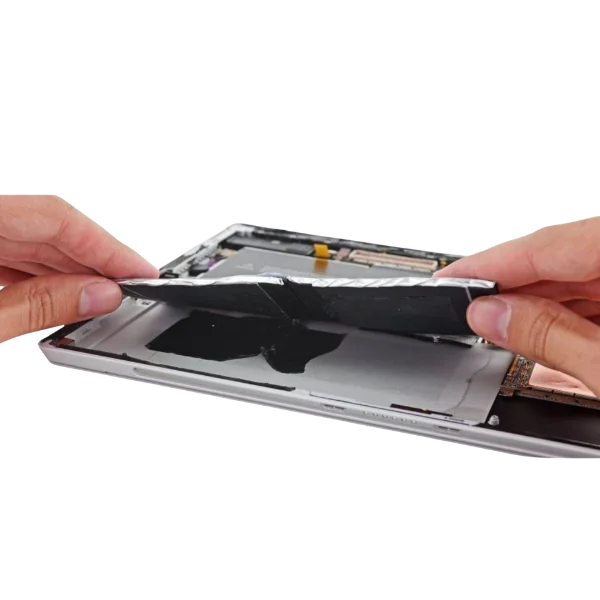
- Máy bị phình pin (swollen battery). Pin phình là trường hợp khẩn cấp: không tiếp tục sạc, không ép hoặc đặt vật nặng lên máy, mang đến trung tâm bảo hành ngay lập tức. Pin phình
- có thể gây hỏng màn hình hoặc bo mạch chủ nếu không xử lý kịp thời.
Theo Microsoft, pin Surface được thiết kế để duy trì ít nhất 80% dung lượng sau 500 chu kỳ sạc — tương đương khoảng 2–3 năm sử dụng tích cực. Tuy nhiên, con số này phụ thuộc nhiều vào thói quen sạc: người dùng thường xuyên sạc đến 100% và giữ cắm nguồn qua đêm có thể đạt ngưỡng xuống cấp sớm hơn đáng kể.
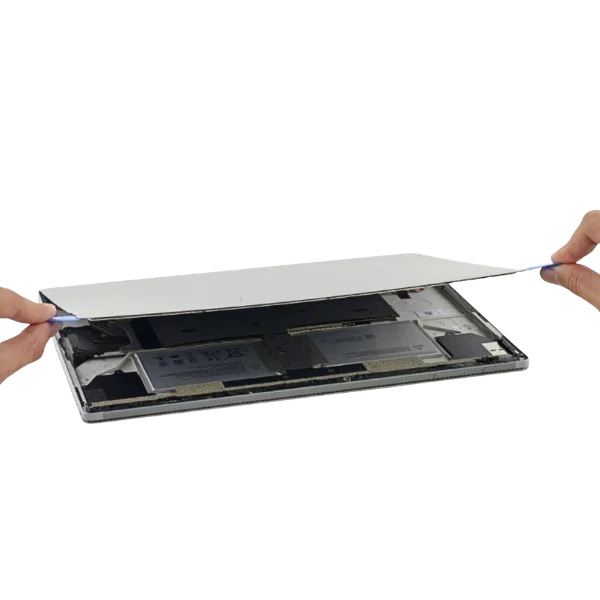
Thay pin Surface yêu cầu kỹ thuật viên có kinh nghiệm vì cấu trúc máy dán keo liền thân — không tháo được như laptop thông thường. Tự tháo không đúng cách có thể làm hỏng màn hình, cáp dữ liệu, hoặc bo mạch. Từ thực tế kiểm tra và thay pin cho hàng trăm thiết bị Surface tại SurfaceHCM, hầu hết máy được mang đến đã ở tình trạng Full Charge Capacity dưới 70% — trong khi người dùng chỉ nhận ra vấn đề khi máy bắt đầu tắt đột ngột.
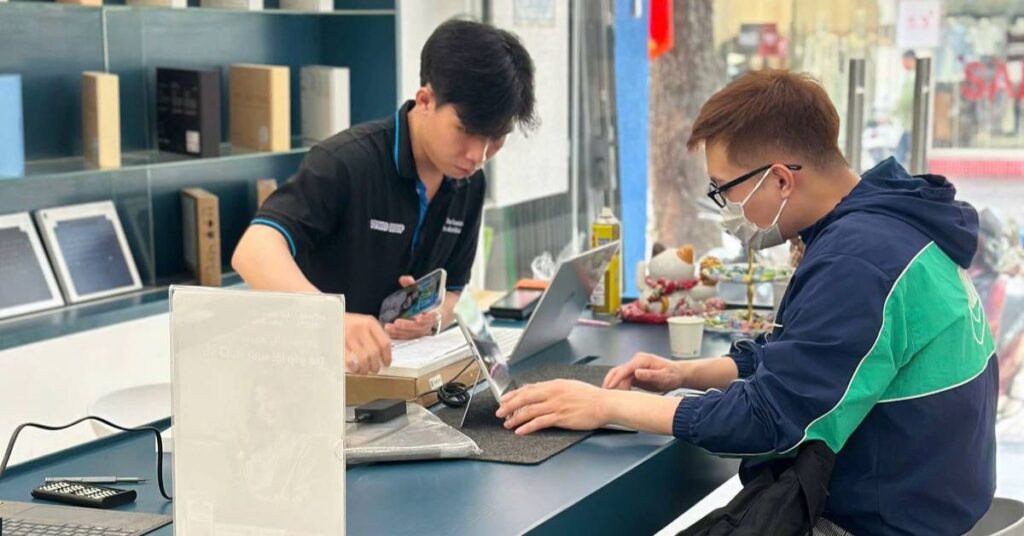
SurfaceHCM cung cấp dịch vụ thay pin Surface tại TP.HCM, sử dụng linh kiện chính hãng Microsoft, có bảo hành sau thay. Quý khách có thể mang máy đến kiểm tra sức khỏe pin miễn phí trước khi quyết định thay để biết chính xác tình trạng hiện tại.
Câu hỏi thường gặp về tiết kiệm pin Surface
Pin Surface bao lâu thì cần thay?
Pin Surface thường cần thay sau 2–3 năm sử dụng tích cực, tương đương khoảng 500 chu kỳ sạc theo thông số Microsoft. Khi thời lượng pin giảm quá 40% so với ban đầu dù đã tối ưu cài đặt, đây là dấu hiệu rõ cần kiểm tra và thay pin.
Có nên tắt Bluetooth và Wi-Fi để tiết kiệm pin Surface không?
Có. Tắt Bluetooth và Wi-Fi khi không dùng giúp tiết kiệm 3–8% pin mỗi giờ trong điều kiện bình thường, tương đương kéo dài thêm 20–50 phút sử dụng tùy dòng máy và mức sáng màn hình.
Chế độ nào tiết kiệm pin nhất trên Surface?
Best Power Efficiency trong Power Mode, kết hợp Battery Saver từ 30% và hạ độ sáng màn hình xuống 40–50% là tổ hợp tối ưu nhất. Áp dụng cả ba đồng thời có thể kéo dài thêm khoảng 20–30% thời lượng pin so với cài đặt mặc định, tùy thiết bị và điều kiện sử dụng thực tế (ước lượng dựa trên tác động đo được của từng yếu tố riêng lẻ).
Surface Pro 11 dùng được bao nhiêu tiếng?
Surface Pro 11 với chip Snapdragon X có thời lượng pin thực tế khoảng 11–13 tiếng trong điều kiện làm việc văn phòng, độ sáng 50%, Wi-Fi bật — vượt trội hơn khoảng 20–30% so với Surface Pro 10 dùng chip Intel cùng dung lượng pin, dựa trên đánh giá thực tế và benchmark văn phòng (Mashable, Reddit Surface community).
- Địa chỉ HCM: 52 Lê Văn Sỹ, Phường Phú Nhuận, TP. HCM
- Địa chỉ Hà Nội: 3 Nguyễn Hy Quang, Phường Đống Đa, TP. Hà Nội
- SĐT: 0932938980
- Website: https://surfacehcm.vn/
- Email: surfacehcm.vn@gmail.com


