
Sản phẩm chính hãng
Máy mới đầy đủ hộp, phụ kiện; máy cũ/refurbished được kiểm tra kỹ thuật trước khi bán.


Đổi mới & bảo hành
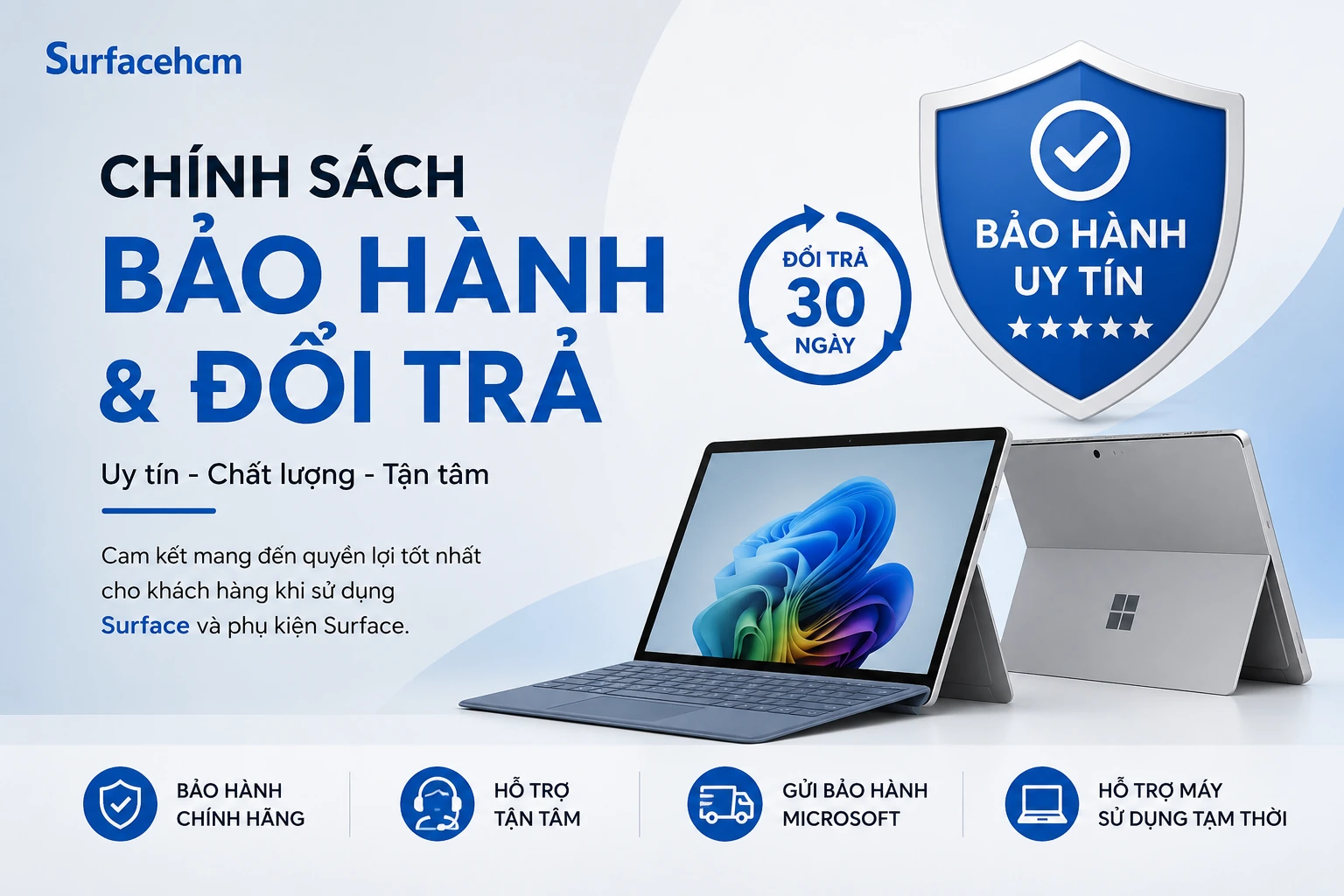
Đổi mới trong 30 ngày nếu có lỗi phần cứng từ nhà sản xuất. Bảo hành theo tình trạng máy.

Hỗ trợ sau bán
Hỗ trợ xử lý lỗi phần mềm từ xa và tiếp nhận bảo hành trong quá trình sử dụng.

Thanh toán linh hoạt
Hỗ trợ trả góp qua thẻ tín dụng, Kredivo và Home PayLater.
2.300.000₫
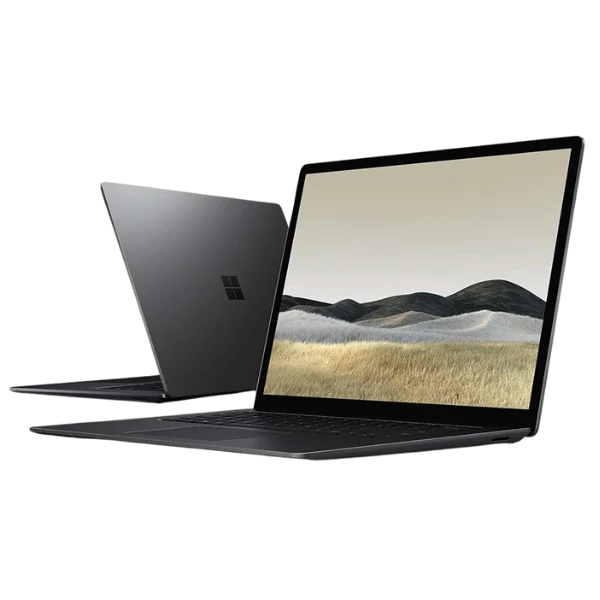
Sạc vào lúc được lúc không, máy báo cắm sạc nhưng không tăng phần trăm là triệu chứng thường gặp trước khi phải Thay chân sạc Surface Laptop 5. Surface Laptop 5 sạc được qua cả Surface Connect và USB-C: nếu cắm USB-C vẫn vào điện mà Surface Connect thì không, khả năng cao lỗi nằm ở chân sạc.
Dấu hiệu hỏng chân sạc
- Đầu sạc lỏng, không hít nam châm chắc.
- Phần trăm pin không tăng khi cắm sạc.
- Đèn LED trên đầu sạc không sáng hoặc nhấp nháy.
- Sạc rất chậm dù đúng bộ sạc.
Sạc phù hợp cho Surface Laptop 5
Surface Laptop 5 dùng sạc Surface 60W (Model 1706) theo thông số Microsoft, hỗ trợ sạc nhanh khi dùng nguồn 60W. Bạn có thể sạc qua Surface Connect hoặc qua cổng USB-C bằng sạc chuẩn Power Delivery.
Dùng sạc Surface Laptop 5 đúng cách
Tránh vừa sạc vừa đặt máy trên đùi hay giường, vì dây sạc bị kéo lệch liên tục sẽ làm chân sạc lỏng dần. Rút sạc bằng cách cầm đầu sạc kéo thẳng ra, đừng giật dây hay bẻ đầu sạc sang một bên.
Surfacehcm làm việc thế nào
- Kỹ thuật viên kiểm tra máy và báo giá miễn phí.
- Bạn chọn loại linh kiện phù hợp sau khi nghe tư vấn.
- Tiến hành thay chân sạc, dữ liệu trong máy giữ nguyên.
- Kiểm tra lại toàn bộ chức năng.
- Bàn giao máy, phiếu ghi rõ linh kiện và thời hạn bảo hành.
Có nhiều loại linh kiện với mức giá khác nhau, cửa hàng giải thích trước để bạn chọn; thời hạn bảo hành ghi rõ trên phiếu. Khách ở xa có thể gửi máy qua bưu điện hoặc đơn vị vận chuyển; Surfacehcm kiểm tra rồi gọi báo giá trước khi sửa (hotline 0932 938 980).
Dịch vụ khác cho máy Surface Laptop 5
Surfacehcm còn nhận thay màn hình Surface Laptop 5 và thay pin Surface Laptop 5. Xem thêm danh mục thay chân sạc Surface và sửa chữa Surface.
Nguồn thông số máy: Microsoft Support, trang thông số Surface Laptop 5 và trang yêu cầu sạc của Surface.
CÁC CÂU HỎI THƯỜNG GẶP KHI THAY CHÂN SẠC SURFACE LAPTOP 5
1. Hỏng chân sạc thì Surface Laptop 5 có sạc cách khác được không?
Một cách khoanh vùng nhanh: thử sạc Surface Laptop 5 bằng cổng USB-C chuẩn PD. USB-C sạc được còn Surface Connect thì không, gần như chắc chắn là hỏng chân sạc.
Một cách khoanh vùng nhanh: thử sạc Surface Laptop 5 bằng cổng USB-C chuẩn PD. USB-C sạc được còn Surface Connect thì không, gần như chắc chắn là hỏng chân sạc.
2. Nên dùng sạc bao nhiêu W cho Surface Laptop 5?
Về sạc, Microsoft trang bị cho Surface Laptop 5 adapter 60W (Model 1706), mức tối thiểu để máy nạp pin ổn định là 60W, sạc nhanh với nguồn 60W. Máy sạc được qua cả cổng Surface Connect và cổng USB-C chuẩn Power Delivery.
Về sạc, Microsoft trang bị cho Surface Laptop 5 adapter 60W (Model 1706), mức tối thiểu để máy nạp pin ổn định là 60W, sạc nhanh với nguồn 60W. Máy sạc được qua cả cổng Surface Connect và cổng USB-C chuẩn Power Delivery.
3. Máy Surface Laptop 5 có thể thay linh kiện nào khác?
Ngoài chân sạc, Surfacehcm còn nhận thay màn hình và thay pin cho Surface Laptop 5, kiểm tra và báo giá miễn phí.
Ngoài chân sạc, Surfacehcm còn nhận thay màn hình và thay pin cho Surface Laptop 5, kiểm tra và báo giá miễn phí.
4. Có mấy loại chân sạc để chọn?
Tùy loại máy có vài lựa chọn linh kiện; bạn được tư vấn trước khi thay.
Tùy loại máy có vài lựa chọn linh kiện; bạn được tư vấn trước khi thay.
5. Không ở TP.HCM, Hà Nội thì sửa thế nào?
Có, Surfacehcm nhận máy gửi từ tỉnh và gửi trả sau khi sửa.
Có, Surfacehcm nhận máy gửi từ tỉnh và gửi trả sau khi sửa.
Đánh giá & Nhận xét Thay chân sạc Surface Laptop 5 Chính Hãng 0
Hãy là người đầu tiên nhận xét “Thay chân sạc Surface Laptop 5 Chính Hãng”

Thay chân sạc Surface Laptop 5 Chính Hãng
Giá bán:
2.300.000₫


Đánh giá
Chưa có đánh giá nào.