
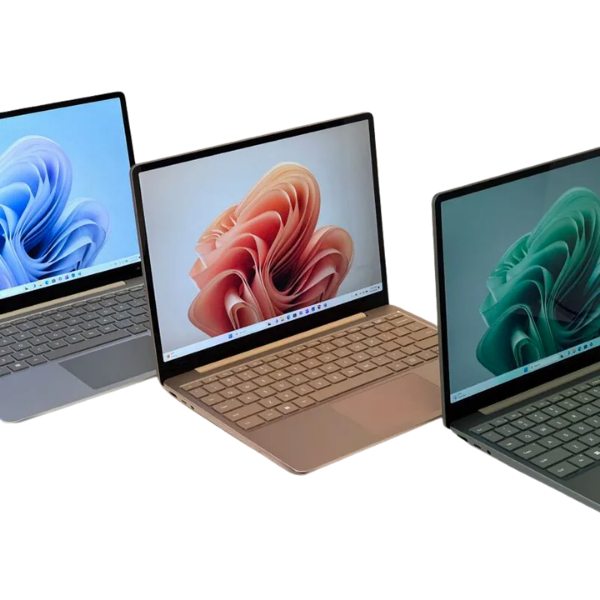
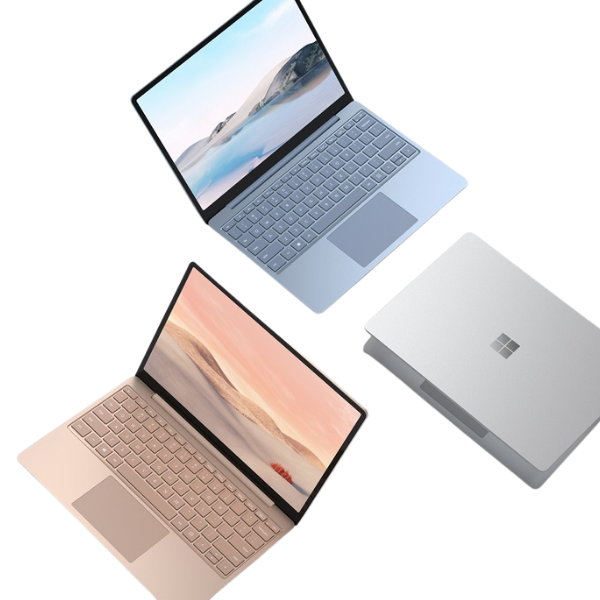
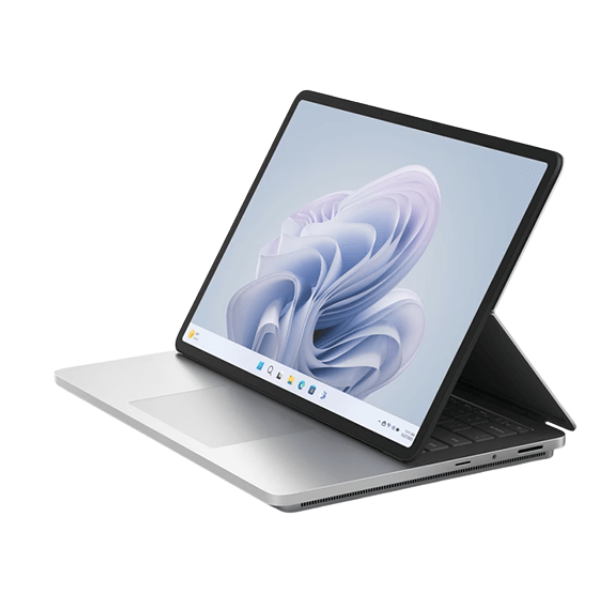
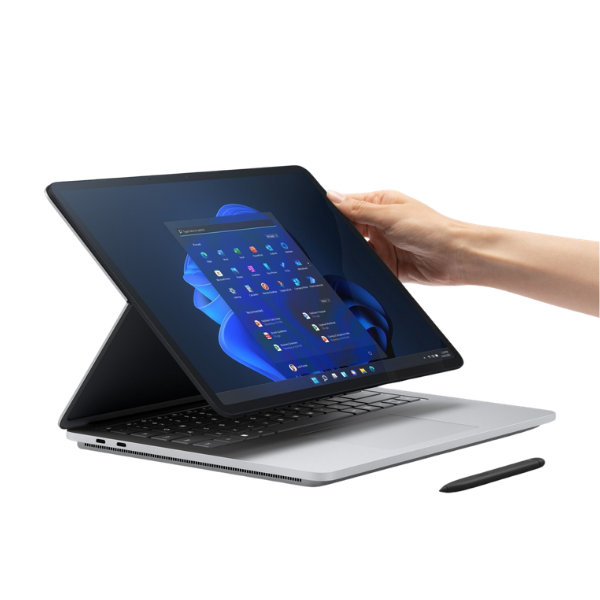
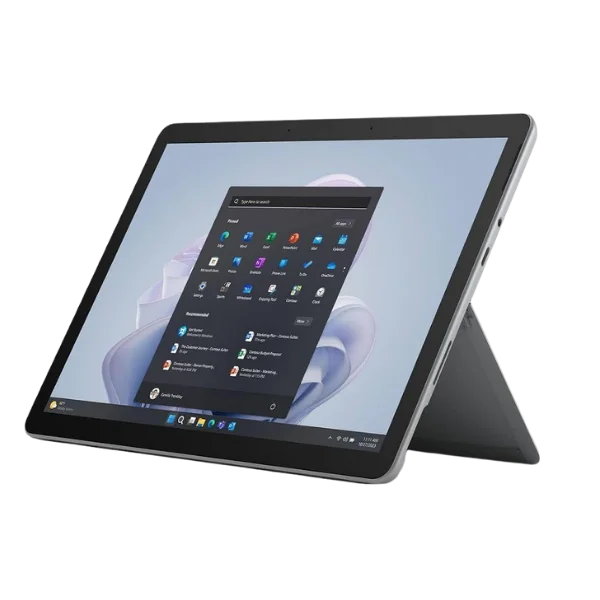
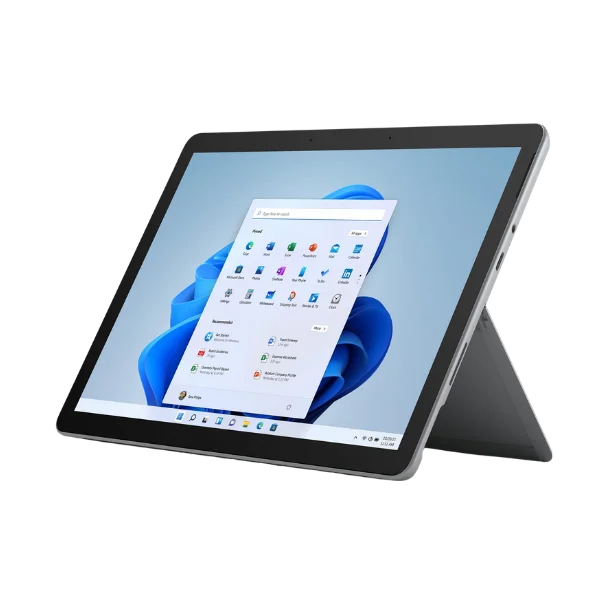
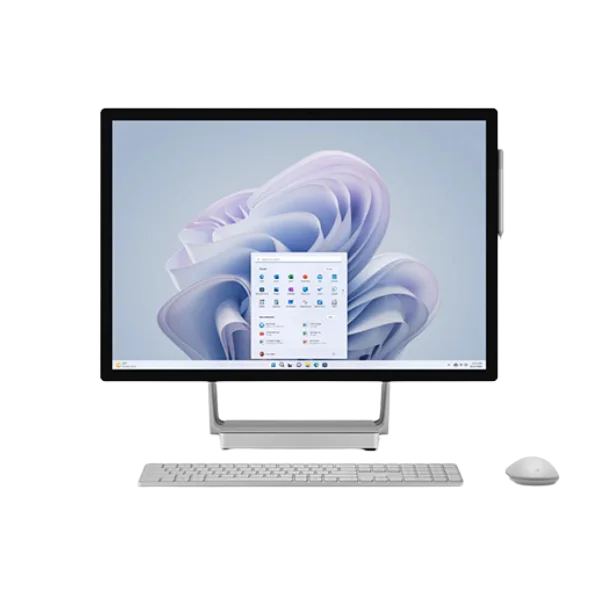
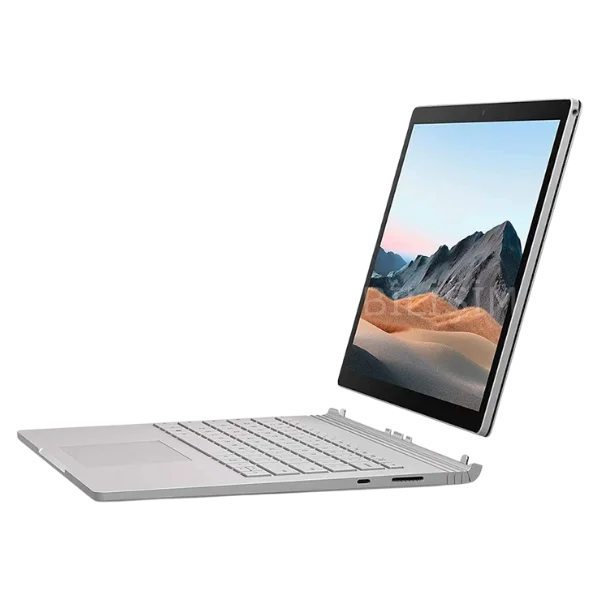



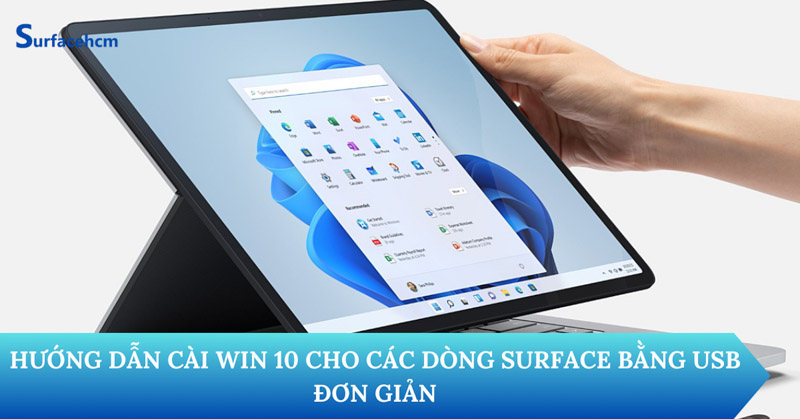
Hướng dẫn cài lại Win 10 cho các dòng Surface bằng USB đơn giản

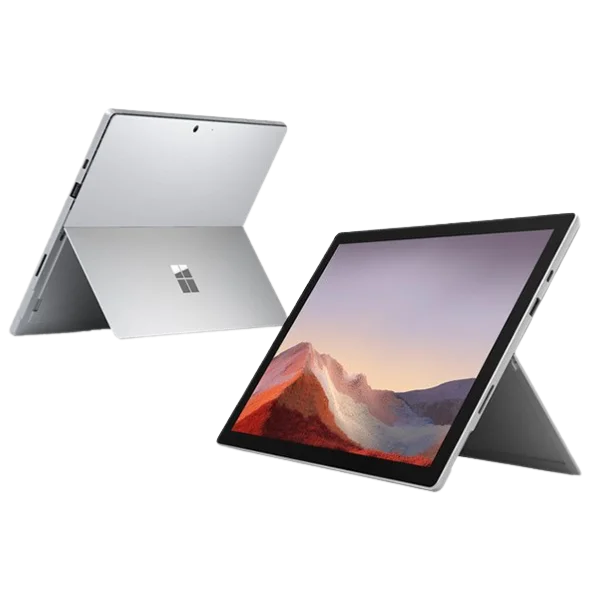
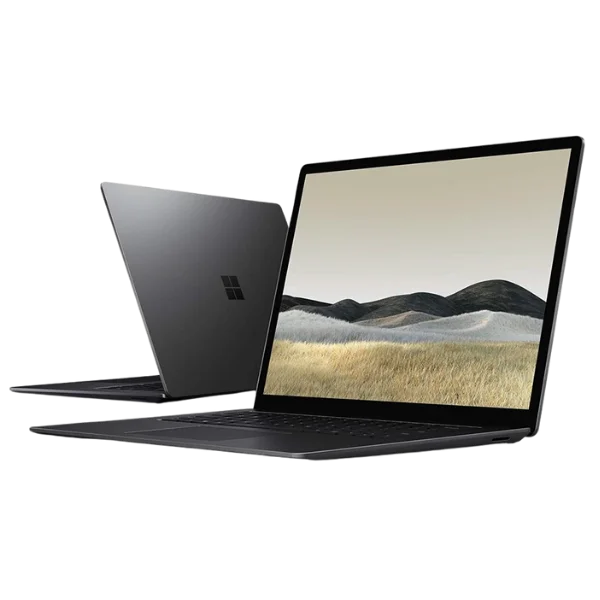
Sau một thời gian sử dụng, máy tính Surface của người dùng gặp nhiều sự cố phần mềm, vì vậy người dùng nên cài đặt lại Windows 10 để duy trì sự ổn định cho máy và hạn chế phát sinh lỗi. Việc cài Win 10 Surface bằng USB sẽ nhanh hơn so với đĩa CD và DVD và hạn chế khả năng bị lỗi.
Bài viết dưới đây sẽ hướng dẫn cho người dùng 4 bước cài lại Win 10 trên máy tính Surface bằng USB một cách chi tiết và đơn giản.
Bước 1: Sao lưu dữ liệu quan trọng trước khi cài lại win 10 Surface
Việc cài lại win sẽ làm máy tính người dùng bị mất dữ liệu ở ổ đĩa C, dữ liệu bên ngoài Desktop, các thư mục Download, Document, Picture,… Vì vậy, trước khi cài lại Win 10, người dùng cần sao lưu những dữ liệu quan trọng trước khi đặt lại hệ điều hành bằng cách lưu trữ dữ liệu trên OneDrive hoặc ổ đĩa ngoại vi.
Bước 2: Tạo folder lưu trữ win 10 trên USB
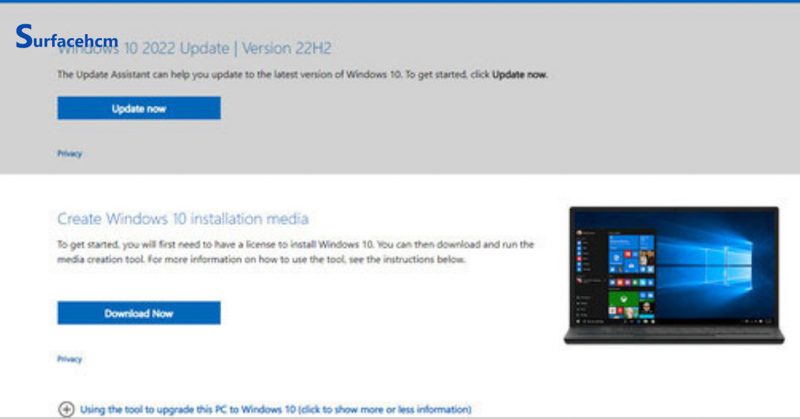
Để cài Windows 10 cho máy Surface bằng file Recovery Image, người dùng cần phải tải file cài windows 10 trên trang Microsoft phiên bản Recovery Image phù hợp với thiết bị Surface và chuẩn bị USB có dung lượng từ 16GB đến 32GB để chuyển từ liệu từ file đã tải vào USB.
Tải file cài Windows 10 trên trang Microsoft
Để tải file win 10 về người dùng cần phải:
- Vào Microsoft và truy cập trang hỗ trợ tải Surface Recovery Image .
- Trong danh sách tải, bạn hãy chọn Thiết bị và nhập Số seri sản phẩm.
- Nhấn Download và chờ hệ thống tải tệp Recovery Image về máy.

Trên USB đã chuẩn bị trước, người dùng cần tạo bộ cài trên USB rồi sau đó mới tiến hành cài đặt Surface.
Chuyển dữ liệu từ file đã tải vào USB
Đầu tiên, người dùng cần phải chuyển USB sang định dạng FAT32. Việc này sẽ khiến mọi dữ liệu trên USB trước đó bị xóa, người dùng nên chuyển những dữ liệu trong USB sang thiết bị khác trước khi dùng để tạo USB Recovery cho Surface.
- Cắm USB vào máy > Mở File Explorer.
- Nhấp chuột phải vào ổ USB > chọn Format.
- Chọn FAT32 làm hệ thống tệp > đặt tên cho ổ USB.
- Bấm Start > nhấn OK để xóa nội dung ổ USB.
Cuối cùng người dùng đợi quá trình Format hoàn tất và nhấn OK. Sau đó chuyển dữ liệu file Windows 10 vào USB đã chuẩn bị theo các bước sau:
- Cắm USB vào máy Surface
- Nhấp chuột phải vào Recovery Image vừa tải về > chọn Extract > Extract all.
- Chọn ổ USB vừa Format > nhấn Extract.
Bước 3: Cài Win 10 cho máy tính Surface
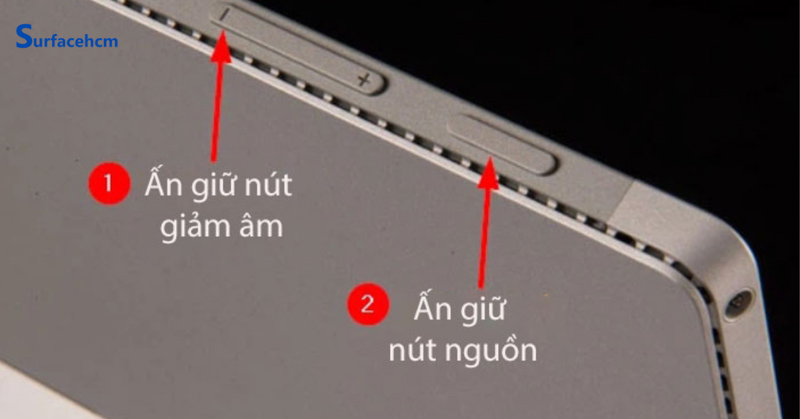
Bước 1: Truy cập vào Menu Boot.
- Người dùng cắm USB vào máy Surface
- Sau đó nhấn giữ nút giảm Volume và đồng thời bấm nút nguồn.
- Tiếp tục giữ nút giảm Volume đến khi màn hình máy hiển thị logo Microsoft để truy cập vào Menu Boot.
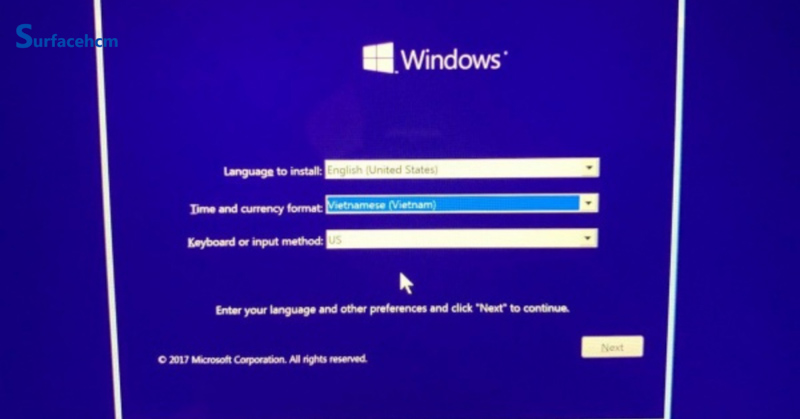
Bước 2: Cài đặt ngôn ngữ, múi giờ và ngôn ngữ bàn phím cho Surface:
- Language to Install: English United States
- Time and currency format: Vietnamese (Vietnam)
- Keyboard or input method: US
- Sau đó nhấn Next
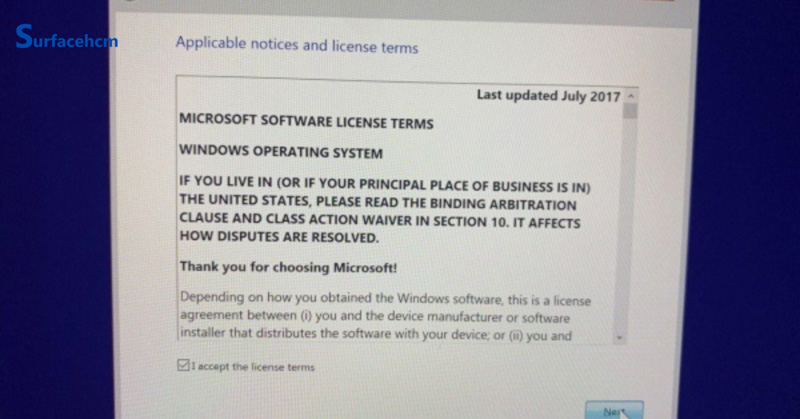
Bước 3: Tích chọn I Accept the license terms > bấm Next.
Bước 4: Chọn Custom: Install Windows only (advanced).
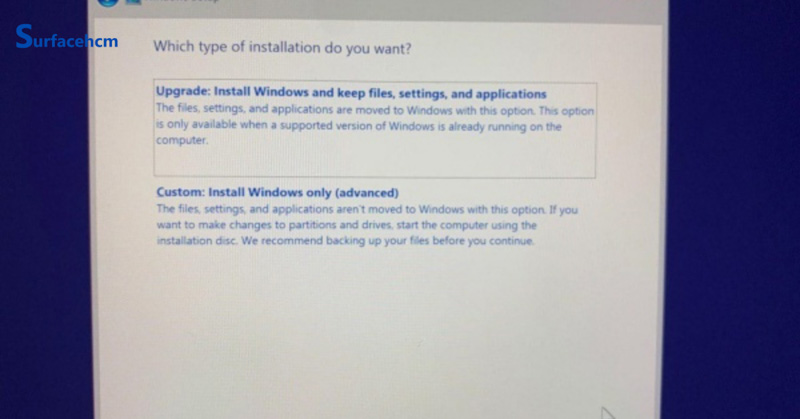
Bước 5: Chọn ổ chứa bộ cài Windows người dùng muốn cài đặt > bấm Next và chờ.
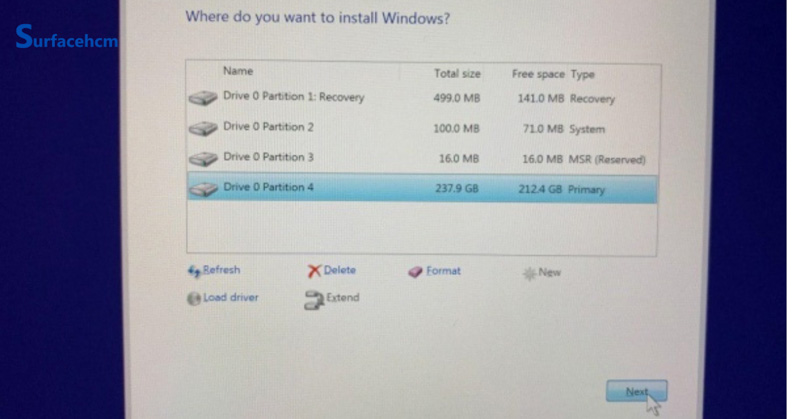
Lúc này, máy sẽ như lúc mới mua và người dùng cần phải cài đặt lại từ đầu. Như vậy là đã hoàn thành việc cài lại Win 10 cho Surface.
Bước 4: Cài đặt Driver cho máy tính
Lúc này, máy đã hoạt động bình thường nhưng thiếu cảm ứng do không có Driver. Để có thể sử dụng cảm ứng, người dùng cần phải tải bản Driver của Microsoft tương ứng với máy Surface. Ngoài ra, người dùng có thể bắt Wifi và Update máy trong Windows.
Bài viết trên đã hướng dẫn chi tiết cho người dùng 4 bước để cài Win 10 cho máy Surface một cách đơn giản nhất. Người dùng chỉ cần sao lưu những dữ liệu quan trọng trước khi cài lại Win 10, sau đó tạo folder lưu trữ Win 10 trên USB và tiến hành cài Win 10 cho máy. Ngoài ra, người dùng cũng nên sao lưu và cập nhật đều đặn để đảm bảo duy trì hiệu suất làm việc của máy tính.
Xem thêm các sản phẩm Surface Pro 11 chính hãng tại Surfacehcm:


- Địa chỉ HCM: 52 Lê Văn Sỹ, Phường Phú Nhuận, TP. HCM
- Địa chỉ Hà Nội: 3 Nguyễn Hy Quang, Phường Đống Đa, TP. Hà Nội
- SĐT: 0932938980
- Website: https://surfacehcm.vn/
- Email: surfacehcm.vn@gmail.com


